公開前に差し替え 説明会に案内する動線(ナビとヒーローのボタン、「導入の流れ」、最後の「説明会」の節)を実際の動線に差し替え/申込フォームのURL(本文中2か所)/運営会社名と問い合わせ先(フッター)/この帯の削除。価格は購入ページに税込で表示する方針のため、本文には書いていません。

Windows / macOS デスクトップアプリ · 招待制で先行販売中

図解をそのまま、
システムに。

AppMap は、既存システムをフォルダから読み取って1枚の図に戻し、図に描いた構成をそのまま実装するデスクトップアプリです。画面・処理・データのつながりを図で確認しながら、追加と修正を進められます。

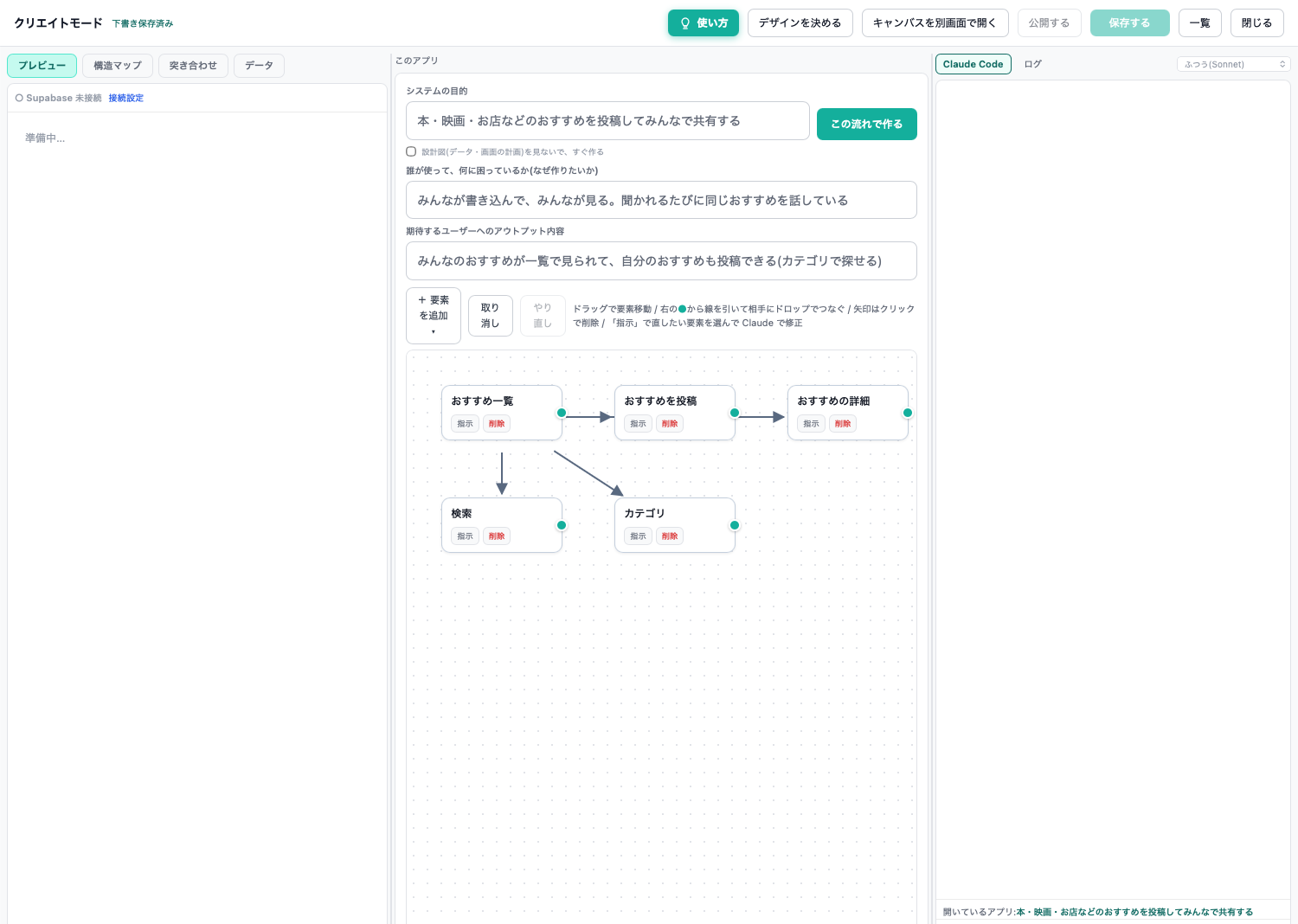
AppMap のクリエイトモード。左に確認用の4つのタブ、中央に設計図(目的の欄と、おすすめ一覧・投稿・詳細・検索・カテゴリの要素)、右に作業ログの欄。
左プレビュー・構造マップ・突き合わせ・データの4画面。出来たものをここで確認する。
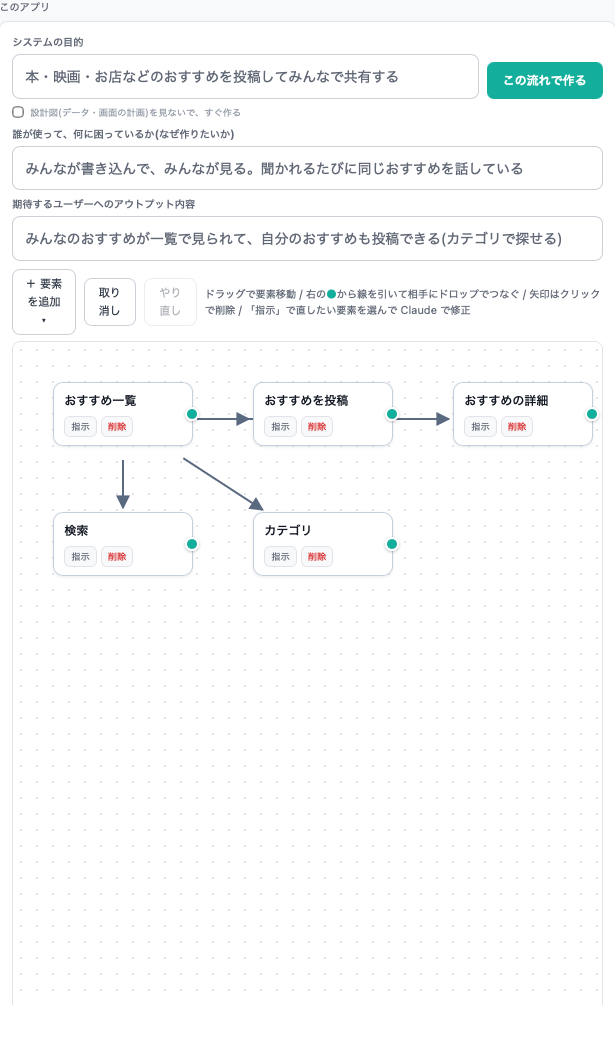
中央図。目的を書き、要素を足し、線でつなぎ、「この流れで作る」を押す。
右作業ログ。何をどう変えたかが日本語で残る。画像を貼って指示できる。

解決する課題

組み合わせた仕組みは、全体を見る図がどこにもありません。

フォーム、スプレッドシート、メール、決済、LINE。複数のツールをつなぎ、一つ一つを頭の中で考えながら組み上げている会社がほとんどです。つなぎ目でミスが起きても、そこを直すと別の所がずれます。すでに組み上げたものの不具合を直すのは、本当に大変な作業です。

1

全体像が、担当者の頭の中にしかない

どの画面がどの処理を呼び、どこに保存しているか。説明できる資料がなく、引き継ぎも監査も担当者の記憶に頼っています。

2

つなぎ目のミスを、探す手段がない

申込が保存されない、通知が飛ばない。どこで切れたかを調べるにはコードを読むしかなく、読める人が社内にいません。AI で作りかけたものも、同じ理由で止まったままになります。

3

直す手段が、外注しかない

小さな修正でも見積から始まります。見積を取るまで行かず、不便なまま使い続けるのが実態です。

機能

既存のものを図に戻す。図から作る。

AppMap の機能は、この2方向に分かれます。どちらもコードを開かずに進められます。

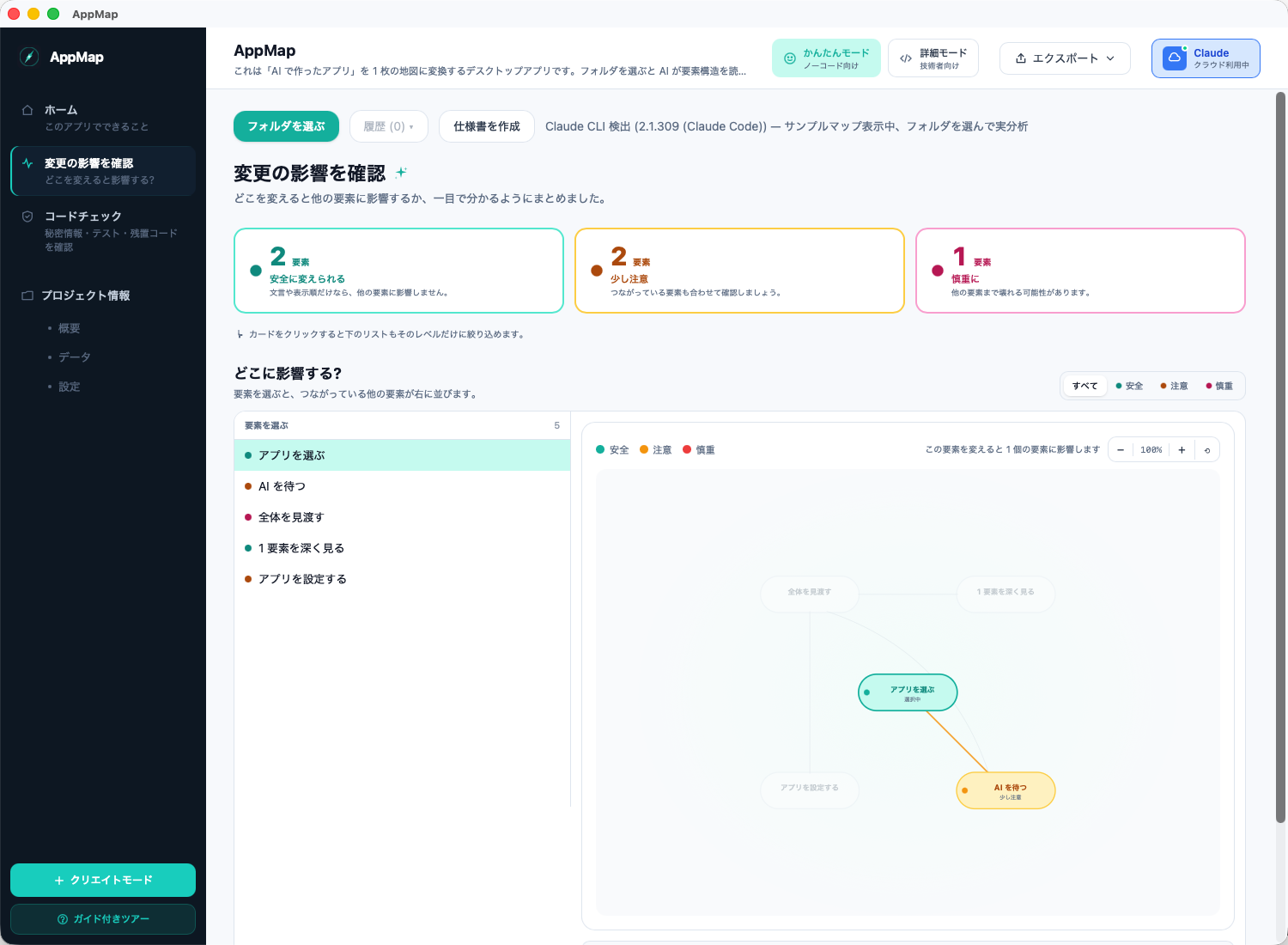
変更の影響を確認する画面。安全に変えられる2要素、少し注意2要素、慎重に1要素の3段階と、選んだ要素から影響先への線。

図に戻す

フォルダを選ぶと、1枚の図になります。

  • 構造マップ画面・処理・データのつながりをマインドマップと流れ図の2つの見え方で表示する。切れている線が、そのまま直す場所
  • 変更の影響直したい要素を選ぶと、影響する範囲を「安全・注意・慎重」の3段階で示す
  • コードチェック秘密情報の書き込み、テストの有無、使われていないコードを危険度の高い順に並べ、直し方を示す
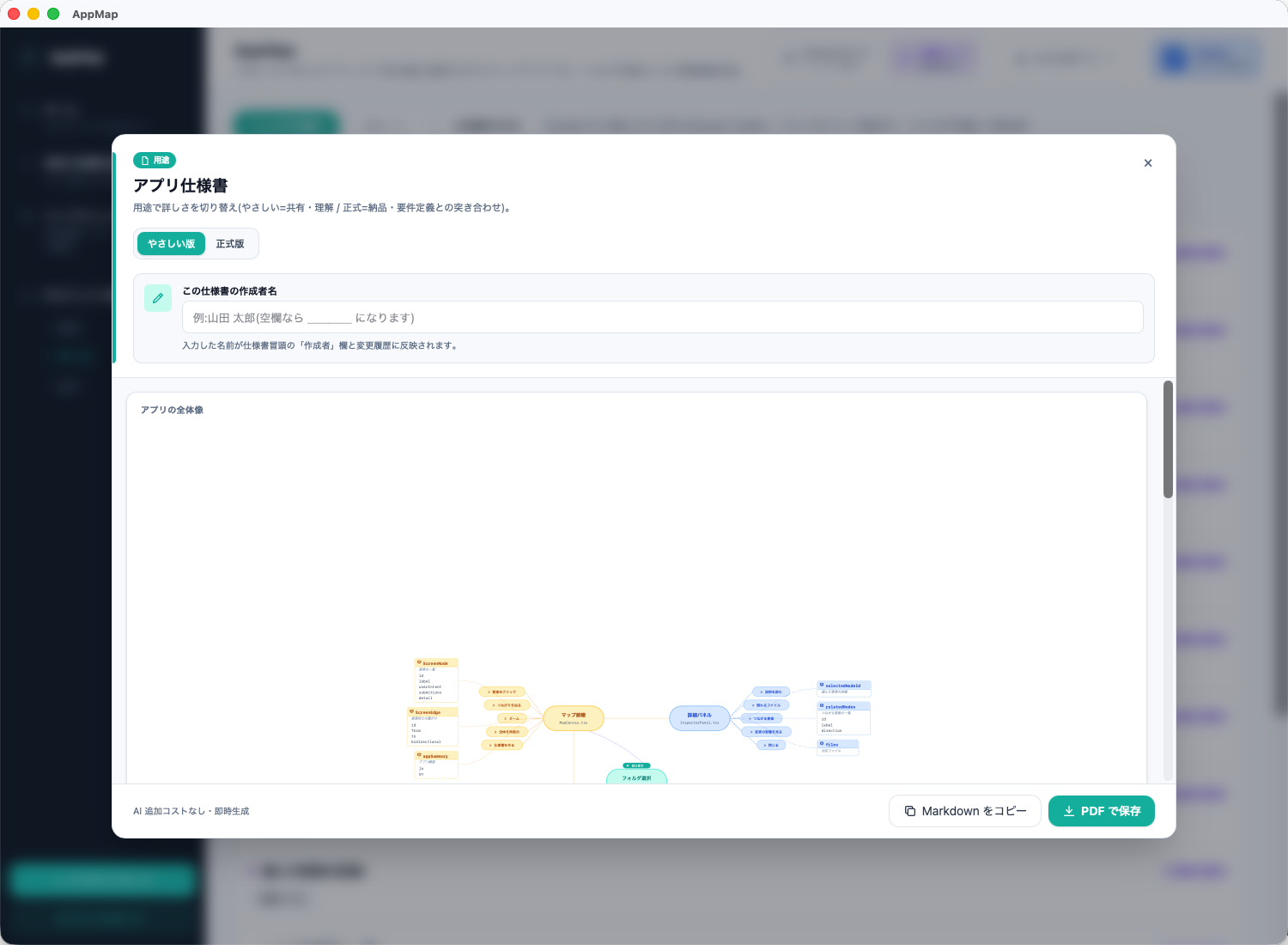
  • 仕様書読み取った内容から仕様書を生成する。やさしい版と正式版、Markdown と PDF。共有用の HTML も出力できる
  • 用語技術用語は日本語の言い方に直して表示する。詳細モードにすると元の用語で読める

図から作る

要素を置き、線でつなぎ、そのまま実装します。

  • 設計図目的と期待する結果を書くと、要素と流れが出る。画面と保存先を1つずつ置き、線でつなぐ
  • 指示要素ごとに「ここだけ直す」と書ける。全体を言い直さない
  • 実装「この流れで作る」を押すと、図のとおりに実装が進む。作業内容は日本語で残り、途中で止められる
  • 同期実装側で変わった内容は図にも反映される。取り消しとやり直しがある
  • 公開確認が済んだら公開ボタンで URL が付く。公開先のトークン取得は AppMap 側で持つ
設計図の欄。システムの目的、誰が使って何に困っているか、期待するアウトプットの3つの入力欄、「この流れで作る」ボタン、要素を足す操作、おすすめ一覧・投稿・詳細・検索・カテゴリの要素。

確認

公開前に、4つの画面で確認します。

読み取ったものも、作ったものも、同じ4画面で見ます。

プレビュー

出来上がったものをそのまま動かします。申込を入れて、一覧に出るかを確認します。

ブラウザを別に開く必要はありません。

構造マップ

どの画面が、どの処理と、どの保存先につながっているかの図です。かんたんと詳細を切り替えられます。

線が切れている場所が、そのまま直す場所です。

突き合わせ

最初に書いた目的と、出来上がったものの仕様書を並べます。頼んだことと違う部分がここで分かります。

仕様書は、外注への引き継ぎや社内共有にそのまま使えます。

データ

保存先(Supabase)の中身を一覧で見ます。列名はアプリの言葉に直して表示します。

保存先の接続設定も、この画面から行います。

アプリ仕様書の画面。やさしい版と正式版の切り替え、作成者名の欄、アプリの全体像の図、Markdown をコピーと PDF で保存のボタン。

他社製品との違い

読み解いた結果を、図で受け取ります。

競合A社のツールは、コーディングエージェントに既存ソフトの中身を調べさせる仕組みで、開発者の間で広く使われています。AppMap は同じ「既存のものを読み解く」用途を、図で見せることと、準備なしで使えることに絞っています。

項目競合A社AppMap
導入ターミナルで npx を実行し、Node.js と解析エンジン(Hopper、Ghidra、IDA など)を別途用意アプリをインストールし、Google でログイン
操作エージェントに英語で質問するフォルダを選ぶ。日本語の画面
結果擬似コード、呼び出しグラフ、文字の報告マインドマップ、流れ図、影響範囲、コードチェック、データ一覧、仕様書
対象バイナリ、Electron、APK、Web サイト、通信記録ソースコードのあるフォルダ
作るエージェントに作り直しを依頼する図に要素を足し、線をつなぎ、「この流れで作る」
利用者開発者、セキュリティ研究者知識を問わず、AI でコーディングをするすべての方

使い方

使い方は4手順です。

1

フォルダを選ぶ、または目的を書く

既存のものは「フォルダを選ぶ」で読み込みます。新規に作る場合は、「システムの目的」「誰が使って、何に困っているか」「期待するアウトプット」の3欄に書きます。予約、投稿ボード、在庫リスト、おすすめ共有のお手本から始めることもできます。

フォルダを選ぶ
2

図を直す

要素を足す、線でつなぐ、要素ごとに指示を書く、要らないものを削除する。取り消しとやり直しがあります。

+ 要素を追加
3

「この流れで作る」を押す

図のとおりに実装が進みます。右の欄に、いま何をしているかが日本語で出ます。途中で止められ、使うモデルも選べます。

この流れで作る
4

4画面で確認して、公開する

プレビュー、構造マップ、突き合わせ、データで確認します。問題がなければ、公開ボタンで URL が付きます。

公開

用途の例

社内の受付・台帳・納品・集計から始めます。

お客様と話す部分は対象にしません。その後ろで毎回同じ手順になっている業務が対象です。

受付

申込の受付

送られた内容が保存され、申込一覧に並び、担当者にメールが届く。

台帳

顧客台帳

名前、連絡先、購入した商品、やり取りの履歴を一か所に。検索と絞り込み。

納品

決済後の納品

決済が終わった人にだけ納品ページを出す。受け取ったかどうかが残る。

集計

日々の集計

申込数、売上、返金を日付で集計する。月の途中でも見られる。

動作環境

動作環境と、データの置き場所

項目内容
OSWindows 10 以降、macOS 12 以降。1アカウントで3台まで
AIClaude Code(自社の Claude 契約)。オフラインで使うローカル LLM(Qwen 14B)も選べる
保存先・公開先Supabase と Netlify。いずれも無料枠から始められる
ログインGoogle アカウント。許可登録したアカウントのみ
データ作成物、コード、データは自社のパソコンと自社の Google ドライブにのみ保存。AppMap のサーバーには置かれず、運営が中身を見ることはない
AI への送信自社で契約している Claude へ直接。AppMap のサーバーは経由しない
費用AppMap 本体(購入ページに税込で表示)。ほかに毎月かかるのは自社の Claude 契約のみ

導入の流れ

現在は招待制です。説明会からご案内します。

説明会では、参加企業の業務を一つ伺い、その場で図にして実装するところまでお見せします。自社に当てはまるかは、そこでご判断ください。

STEP 1

説明会に申し込む

申込フォームから。日程は申込後にご案内します。

STEP 2

実機でデモを見る

自社の業務の例を一つお持ちください。その場で図にします。

STEP 3

購入手続き

購入ページの価格(税込)でお支払い。使う Google アカウントをお知らせください。

STEP 4

3営業日以内にご連絡

ダウンロード用リンクと、Google アカウントの許可登録の完了をメールでお送りします。

STEP 5

ログインして使う

Google でログイン。起動時に更新の案内が出ます。

返金の条件は特定商取引法に基づく表記のとおりです。ダウンロード用リンクのお渡し後の返金はできません。表示どおりに動かない不具合が30日以内に解消しない場合は、返金を含めて個別にご相談のうえ対応します。

よくある質問

よくある質問

どのような会社に向いていますか
知識を問わず、AI でコーディングをするすべての方です。作ったものや作りかけのものを図で把握できます。業務担当者が図を直し、開発者が詳細モードで中身を確認する、という分担ができます。AI コーディングツールを使っていない場合、AppMap を入れる効果はほとんどありません。
プログラミングの経験は必要ですか
図を直す側には不要です。日本語で目的を書き、要素と線を直し、4つの画面で確認します。技術用語は日本語の言い方に直して表示し、詳細モードにすると元の用語で読めます。
どのようなフォルダを読み込めますか
ソースコードのあるフォルダです。Claude Code や ChatGPT で途中まで作ったもの、外注から納品されたものを「フォルダを選ぶ」で読み込むと、画面・処理・保存先のつながりが図になり、切れている場所と、直したときに影響する範囲が分かります。バイナリのみのソフトは対象外です。
外注に頼んだほうが早いのではないですか
規模の大きいものは外注が向きます。受付、台帳、納品、集計のように、自社の業務に合わせて直し続けるものは、直すたびに人に頼むと止まります。これは自社で直せます。外注に出す場合も、AppMap の仕様書をそのまま引き継ぎ資料にできます。
コードやデータは外部に送られますか
AI を使うときに、プロンプトと対象の作成物が自社の Claude 契約へ送られます。これは AppMap のサーバーを通りません。作成物の保存先は自社のパソコンと自社の Google ドライブだけで、運営は保存も閲覧もしません。AppMap のサーバーが持つのは、ログインの照合に使うメールアドレス、台数の記録、更新の記録だけです。ローカル LLM を選べば、AI への送信もパソコンの外に出ません。
出来上がったものは必ず正しいですか
正しいとは限りません。AI が生成したものなので、公開前に4つの画面で確認してください。生成のたびに自動の点検が入りますが、最後の判断は使う側が行います。
サポートはどのように受けられますか
メールで受け付けます。表示どおりに動かない不具合が、お問い合わせから30日以内に解消できない場合は、返金を含めて個別にご相談のうえ対応します。利用者の環境(OS、ネットワーク、外部サービスの設定)に起因するものは対象外です。作成物は手元に残る設計なので、サポート期間に関係なく使い続けられます。
説明会

説明会では、自社の業務を一つ、その場で図にします。

図にして、そのまま実装するところまでお見せします。価格は説明会でご案内します。合わないと分かれば、購入の必要はありません。

申込フォーム

【申込フォームURL:公開時に差し替え】

フォームには、会社名、担当者名、メールアドレス、図にしたい業務(受付、台帳、納品、集計のいずれか、一行で)をご記入ください。日程は折り返しご案内します。